TYPO3-Migration zu Webflow 2026: Alles Wissenswerte + Schritt-für-Schritt-Anleitung
TYPO3 ist leistungsstark, aber oft schwer zu pflegen. Wenn dein Team schneller publizieren, Kampagnen leichter starten und weniger abhängig von Entwicklern sein soll, kann Webflow die bessere Wahl sein. Der Wechsel braucht Planung, ein sauberes Content-Audit, klare Redirects und ein gut vorbereitetes Webflow CMS.
In vielen DACH-Unternehmen hat TYPO3 lange gute Dienste geleistet. Gerade im Mittelstand, bei größeren Firmen und im Hochschulsektor ist das System tief verankert. Es kann komplexe Rechte, große Seitenbäume und mehrsprachige Strukturen abbilden und gilt zudem als sehr sicher.
Trotzdem merken immer mehr Teams: Die Website fühlt sich nicht mehr wie ein zweckdienliches Werkzeug an, sondern eher wie ein Projektstau. Jede neue Landingpage braucht ein Ticket. Kleine Textänderungen laufen über Entwickler. Releases dauern länger, als das Marketing eigentlich Zeit hat.
Webflow löst dieses Problem nicht mit einem Zauberknopf. Der Wechsel von TYPO3 zu Webflow ist ein echtes Migrationsprojekt. Aber wenn du ihn systematisch angehst, gewinnt dein Team danach deutlich mehr Kontrolle und kann flexibler mit den heutigen Marktbedingungen interagieren.
{{freebie}}
Warum von TYPO3 zu Webflow wechseln?
Die Anforderungen an Unternehmenswebsites haben sich stark verändert. Früher war eine Internetpräsenz oft eine digitale Broschüre oder Visitenkarte und damit eher statisch ausgerichtet. Man hat sie alle paar Monate aktualisiert, selten neue Inhalte ergänzt und kaum technische Änderungen angefasst.
Heute funktioniert Marketing ganz anders. Kampagnen laufen schneller. Inhalte ändern sich öfter. Teams testen Landingpages, passen Texte an, veröffentlichen Case Studies und wollen Formulare ohne lange Abstimmung anpassen. Zunehmend dynamische Marktbedingungen verlangen ebenso flexible Maßnahmen der digitalen Kundengewinnung und -bindung.
TYPO3 kann das leisten, aber in vielen gewachsenen Installationen wird es mühsam. Häufig hängen Design, Inhalte, Erweiterungen, Rollen und technische Sonderlösungen eng zusammen. Eine kleine Überarbeitung zieht dann mehr Aufwand nach sich, als sie eigentlich sollte.
Besonders oft stören diese Punkte:
- Für kleine Anpassungen braucht dein Team externe Hilfe.
- Updates, Wartungsarbeiten und Extensions verursachen laufende Kosten.
- Redakteure finden sich in alten TYPO3-Strukturen schwer zurecht.
- Neue Seiten erfordern zu viele Abstimmungen.
- Alte Templates bremsen die mobile Optimierung und Kampagnenarbeit.
Der größte Nachteil liegt aber nicht immer in den unmittelbaren technischen Schwächen oder Kosten. Die verpassten Chancen können deutlich kritischer sein. Eine Kampagne geht später live. Ein Produktlaunch bekommt keine passende Landingpage. Ein altes Formular bleibt online, weil niemand es schnell optimieren kann. So entstehen viele kleine Bremsen im Alltag, die Marketing, Vertrieb und schließlich das Wachstum spürbar verlangsamen.
Webflow passt besser zu Unternehmen, die ihre Website aktiv als modernen Marketingkanal nutzen möchten. Der visuelle Builder verbindet Design, CMS und Hosting in einer Umgebung. Marketingteams können nach einer Schulung Seiten selbst pflegen, Inhalte austauschen und neue CMS-basierte Bereiche anlegen.
.webp)
Das heißt nicht, dass TYPO3 schlecht ist. TYPO3 bleibt stark, wenn du sehr feine Rechte, tiefe Systemanpassungen, Self-Hosting oder besonders große Mehrsprachigkeitsstrukturen brauchst. Für viele Marketing-Websites ist der Aufwand aber höher als der Nutzen.
Webflow vs. TYPO3: Die Unterschiede auf einen Blick
| Bereich | TYPO3 | Webflow |
|---|---|---|
| Bedienung im Alltag | Leistungsfähig, aber oft technisch geprägt | Visueller Aufbau mit direkter Seitenvorschau |
| Abhängigkeit von Entwicklern | Bei vielen Änderungen hoch | Inhalte lassen sich selbst pflegen + neue Seiten können basierend auf Komponenten gebaut werden |
| Wartung | Updates, Extensions und Hosting müssen aktiv betreut werden | Hosting, Sicherheitsupdates und Plattformbetrieb werden von Webflow zentral erledigt |
| Kampagnen-Speed | Neue Landingpages brauchen oft technische Freigaben | Das Marketing kann flexibel Seiten und Inhalte veröffentlichen, die auf vorgebauten Komponenten basieren |
| Design-Freiheit | Stark, aber meist template- und entwicklungsgetrieben | Sehr flexibel im visuellen Designprozess |
| CMS-Struktur | Mächtig, komplex und oft historisch gewachsen | Klar über Collections, Felder und Templates steuerbar |
| Rechte und Rollen | Sehr fein einstellbar | Gut, um Design, Development, Marketing und Content sauber zu trennen; bei größeren Teams kommen über Webflow Enterprise zusätzliche Kontroll- und Sicherheitsfunktionen ins Spiel |
| Mehrsprachigkeit | Stark bei großen, komplexen Setups | Nativ mit Webflow Localization umsetzbar (inklusive KI-Übersetzung) |
| Self-Hosting | Uneingeschränkt möglich | Kein echtes Self-Hosting. Gehostete Plattform; nur statischer Code-Export möglich (ohne CMS und dynamische Funktionen). |
| Performance | Stark abhängig von Setup, Hosting und Umsetzung | Moderne Auslieferung über Webflow-Hosting und CDN |
| Technische Erweiterbarkeit | Sehr hoch durch Extensions und Individualentwicklung | Gut über Integrationen, Custom Code und externe Tools |
| Redaktionelle Arbeit | Je nach Systemstand sperrig | Für Marketingteams meist leichter zu verstehen |
Der TYPO3-Webflow-Wechsel lohnt sich meistens besonders, wenn deine Website vor allem dein Marketing, deinen Vertrieb und die allgemeine Kommunikation unterstützen soll. Webflow nimmt dir nicht jede technische Entscheidung ab. Aber die Plattform verschiebt viele Aufgaben aus der Entwicklung in ein leichter bedienbares Website-System.
TYPO3 Webflow wechseln: Schritt-für-Schritt-Migration
Wie bereits angesprochen, gibt es leider keinen „magischen Schalter" für TYPO3 zu Webflow. Die Migration besteht aus manuellen und automatisierten Schritten. Manche Inhalte kannst du exportieren und vorbereiten. Design, CMS-Struktur, Templates und Qualitätssicherung brauchen aber saubere Handarbeit.
In der Praxis läuft die Migration normalerweise wie folgt ab:
- Migrationsumfang planen und Ziele festlegen
- Audit und Bestandsaufnahme in TYPO3 durchführen
- Webflow-CMS-Struktur planen
- Daten aus TYPO3 exportieren und vorbereiten
- Website in Webflow neu aufbauen
- Inhalte migrieren und testen
- Launch durchführen und überwachen
Wenn du diese Schritte intern abbilden kannst, ist eine Migration auch ohne Agentur möglich. Bei größeren TYPO3-Setups lohnt sich aber oft externe Begleitung, weil Content-Audit, CMS-Struktur, Redirects, Testing und Launch sauber ineinandergreifen müssen. Eine erfahrene Webflow-Agentur wie magier kann den Ablauf durch viel Projekterfahrung optimal strukturieren und dein Team entlasten, ohne dir die Kontrolle aus der Hand zu nehmen.
1. Migrationsumfang planen und Ziele festlegen
Starte nicht mit dem Export. Starte mit der Frage, was überhaupt migriert werden soll. Viele alte TYPO3-Websites enthalten Bereiche, die niemand mehr braucht.
Lege zuerst fest, welche Seitentypen in Webflow neu aufgebaut werden. Dazu gehören zum Beispiel die Startseite, Leistungsbeschreibungen, der Blog, Referenzen, das Karriereportal, wichtige Landingpages, Downloads und Kontaktinformationen.
Danach definierst du den Umfang:
- Welche Sprachen sollen übernommen werden?
- Welche Formulare braucht die neue Seite?
- Welche Medien, PDFs und Downloads bleiben relevant?
- Welche Integrationen sind nötig?
- Welche Seiten dürfen entfallen?
- Welche URL-Struktur soll zukünftig geführt werden?
Nutze als Basis dafür am besten die bestehende Sitemap. Falls keine saubere Sitemap vorliegt, exportierst du die wichtigsten URLs aus TYPO3, der Search Console oder einem Crawl-Tool. Daraus erstellst du eine Migrationsmatrix, die nicht nur Seiten, sondern auch URLs, Seitentypen, Status und spätere Weiterleitungen abbildet.
Sinnvolle Spalten sind zum Beispiel: alte TYPO3-URL, Seitentyp, aktueller Status, neue Webflow-URL, Migrationsentscheidung, Redirect nötig, SEO-Relevanz und Anmerkungen. Als Entscheidung nutzt du Werte wie „übernehmen", „überarbeiten", „zusammenführen" oder „löschen".
Markiere dabei früh, für welche Seiten später 301-Weiterleitungen nötig sind. Das betrifft vor allem URLs, die sich beim Wechsel ändern, aber weiterhin Traffic, Backlinks oder interne Verlinkungen haben. So bereitest du das Redirect-Mapping schon in der Planungsphase vor und musst es nicht erst kurz vor dem Launch zusammensuchen.
Diese Matrix verhindert, dass du später unnötige Altlasten in Webflow nachbaust. Gleichzeitig bildet sie die Grundlage für dein Redirect-Mapping. So kannst du wichtige alte TYPO3-URLs sauber auf neue Webflow-Seiten weiterleiten und vermeidest, dass Rankings, Backlinks oder bestehende Nutzerwege verloren gehen.
2. Audit und Bestandsaufnahme in TYPO3 durchführen
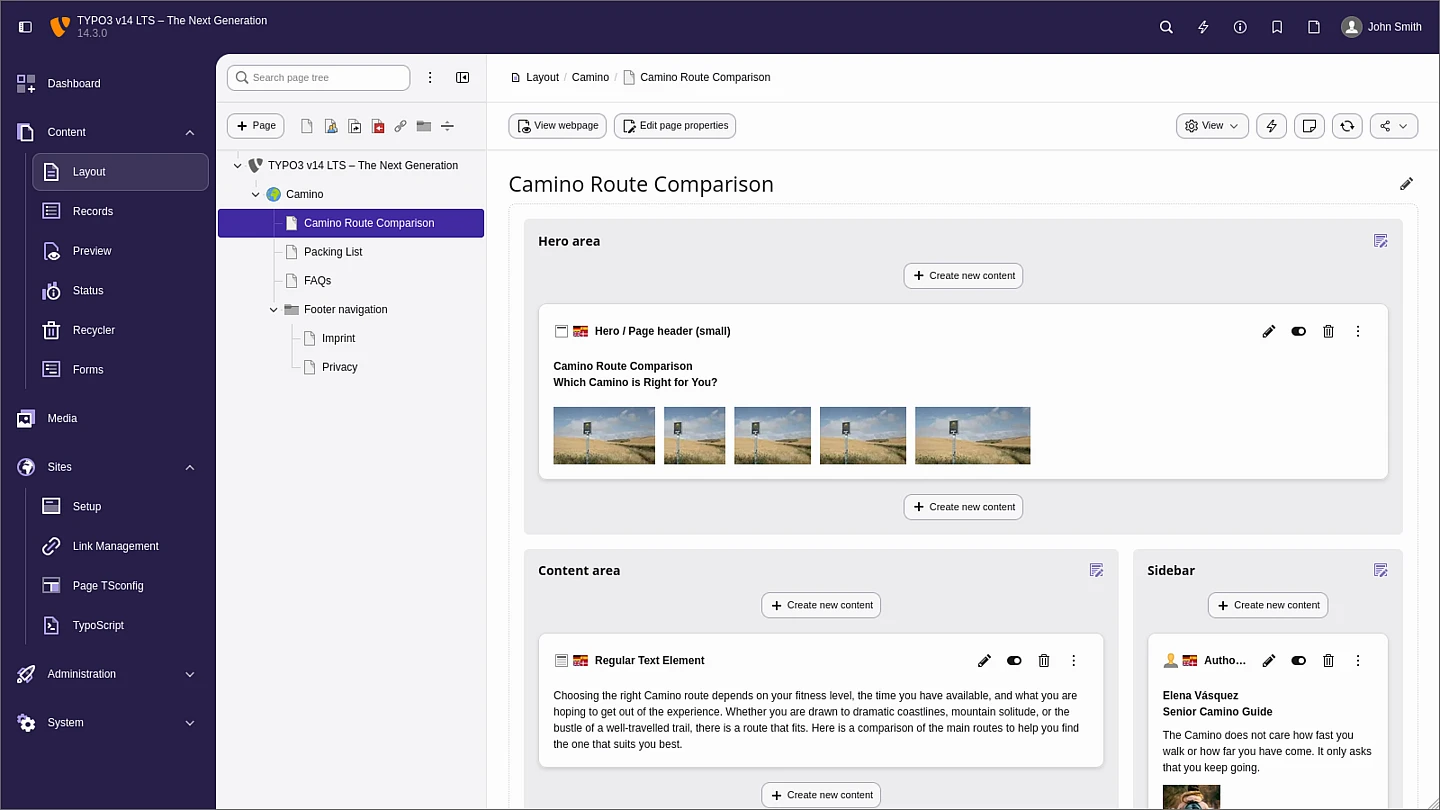
Öffne im TYPO3-Backend das Modul „Content > Layout". Dort findest du den Seitenbaum mit allen sichtbaren und versteckten Pages. Wähle eine Seite aus, um ihre Inhaltsbereiche und Elemente zu sehen. Exportiere oder dokumentiere die Struktur, damit du später keine wichtigen Bereiche übersiehst.
(Hinweis: In älteren TYPO3-Versionen hieß dieses Modul „Web > Seite". Es wurde in TYPO3 v14 in „Content > Layout" umbenannt. Deine Ansicht wird je nach Setup anders aussehen, aber die Struktur funktioniert auf die gleiche Weise.)
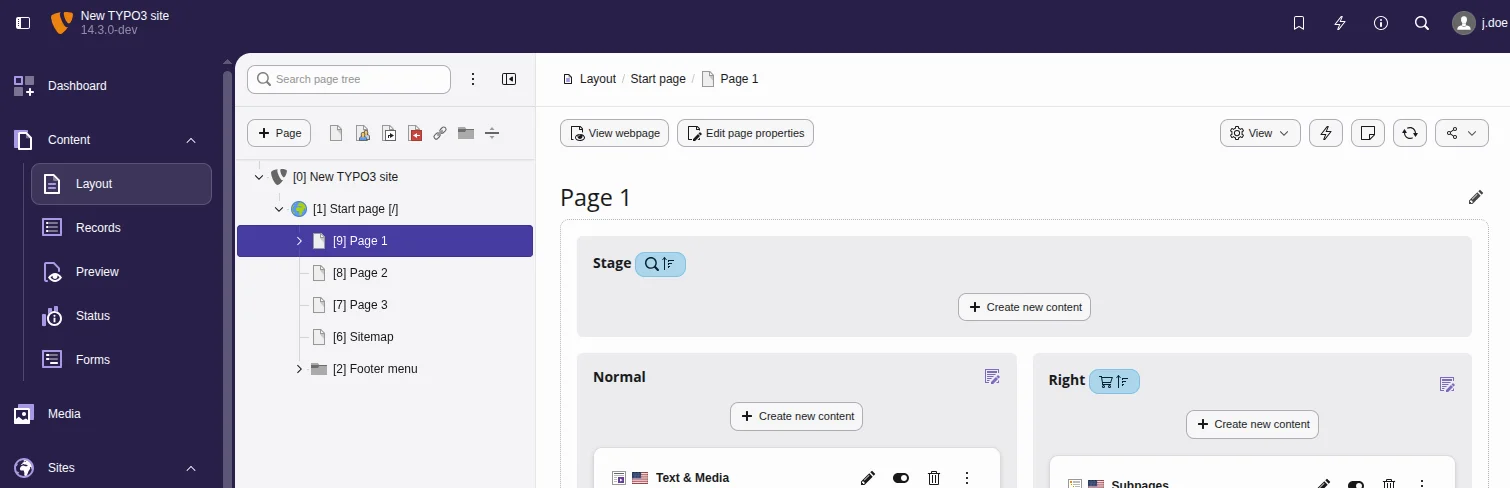
Prüfe danach die wichtigsten Inhaltstypen. Öffne das Modul „Content > Record", wähle eine Seite oder einen Speicherordner aus, und du siehst eine Liste aller dort gespeicherten Datensätze, nach Typ gruppiert. Je nach TYPO3-Setup können hier News, Downloads, Formulare, Kategorien, Frontend Users oder individuelle Inhaltselemente auftauchen. Zusätzliche Extensions können eigene Datentabellen nutzen.
(Hinweis: In älteren TYPO3-Versionen hieß dieses Modul „Web > Liste". Es wurde in TYPO3 v14 in „Content > Record" umbenannt. Das Beispiel hier zeigt Frontend Users, aber dasselbe Modul zeigt alle Datensatztypen in deiner Installation an, zum Beispiel News, Formulare oder Downloads.)
Gehe anschließend durch diese Segmente:
- Seitenbaum und URL-Struktur
- Metadaten wie Title und Description
- Bilder, PDFs und andere Medien
- Formulare und Empfängeradressen
- Tracking-Codes und Consent-Tool
- Mehrsprachige Inhalte
- Benutzerrollen und Freigaben
- Extensions und Sonderfunktionen
Öffne außerdem das Modul „Media", falls es aktiv ist. Dort liegen häufig Bilder, PDFs und Dokumente. Notiere, welche Dateien weiter gebraucht werden und welche nur noch alten Inhalt füllen.
(Hinweis: In älteren TYPO3-Versionen hieß dieses Modul „Dateiliste". Es wurde in TYPO3 v14 in „Media" umbenannt.)
Am Ende dieses Schritts solltest du wissen, was deine TYPO3-Präsenz wirklich enthält. Ohne diese Bestandsaufnahme wird der spätere Webflow-Aufbau schnell unübersichtlich.
3. Webflow-CMS-Struktur planen
Webflow arbeitet anders als TYPO3. Deshalb solltest du den alten Seitenbaum nicht blind kopieren. Plane zuerst, welche Inhalte als statische Seiten und welche als CMS Collections angelegt werden.
Statische Seiten eignen sich für Bereiche wie die Startseite, die Über-uns-Seite, Kontakt oder einzelne Leistungsbeschreibungen. Wiederkehrende Inhalte gehören meist ins Webflow CMS.
Typische CMS-Collections sind:
- Blogartikel
- Referenzen
- Teamprofile
- Standorte
- Leistungen
- Events
- Downloads
- Stellenanzeigen
Lege in Webflow ein neues Projekt an und öffne oben den Bereich „CMS". Über „New Collection" erstellst du deine erste Collection. Danach definierst du alle Felder, die du brauchst: Titel, Slug, Kurzbeschreibung, Hauptbild, Rich Text, Kategorie oder SEO-Beschreibung.
.webp)
Achte auf sprechende Feldnamen. Ein Marketingteam versteht „Kurzbeschreibung für Karten" besser als „Teaser Text 2". Diese kleinen Entscheidungen machen die spätere Pflege deutlich leichter.
Plane pro Collection auch ein Template. In Webflow findest du die Collection Templates im linken Seitenbereich. Dort baust du einmal das Layout für alle Einträge dieses Typs.
4. Daten aus TYPO3 exportieren und vorbereiten
Für den Datenexport gibt es je nach TYPO3-Version und Setup mehrere Wege. Inhalte aus News-Extensions oder individuellen Tabellen lassen sich oft über das Backend, Datenbankexporte oder spezielle Exportfunktionen als CSV vorbereiten.
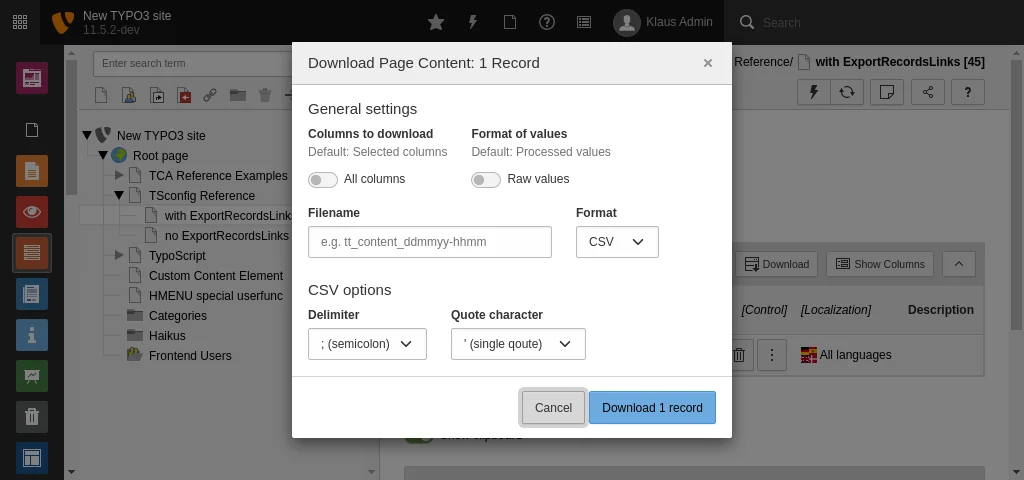
Wenn dein TYPO3-Backend Exportfunktionen anbietet, prüfe zuerst das Modul „Content > Record". Dort kannst du je nach Konfiguration Datensätze auswählen und als CSV exportieren. Bei komplexeren Setups hilft häufig nur ein Entwickler, der die passenden Tabellen aus der Datenbank zieht.
Wichtig ist nicht nur der Export an sich, sondern auch die Bereinigung vor dem Import in Webflow.
Bereite deine Daten wie folgt vor:
- Entferne doppelte oder veraltete Inhalte.
- Vereinheitliche Titel, Kategorien und Slugs.
- Prüfe Sonderzeichen und HTML-Reste.
- Ordne Bilder und PDFs den passenden Einträgen zu.
- Ergänze fehlende Meta-Daten.
- Lege alte und neue URLs nebeneinander.
Bevor du die CSV-Datei in Webflow importierst, legst du ein einfaches Feld-Mapping an. Dabei hältst du fest, welches TYPO3-Feld welchem Webflow-Feld entspricht. Aus „Seitentitel" wird zum Beispiel „Name", aus „URL-Segment" wird „Slug", aus „Kurztext" wird „Summary" und aus „Haupttext" wird „Rich Text". Bei Bildern, Kategorien, Autorennamen oder SEO-Daten prüfst du ebenfalls vorab, wo diese Informationen im Webflow CMS landen sollen.
Für den Import öffnest du in Webflow die passende Collection. Dort findest du die Import-Funktion für CSV-Dateien. Beim Import ordnest du die Spalten deiner Datei den Webflow-Feldern zu. Wenn das Mapping vorher sauber steht, vermeidest du falsche Feldzuordnungen und unnötige Nacharbeit in der Collection.
.webp)
Nicht alle TYPO3-Daten lassen sich sauber automatisch übertragen. Rich-Text-Inhalte, verschachtelte Elemente und alte Layoutbausteine brauchen oft manuelle Nacharbeit. Plane dafür genug Zeit ein.
5. Website in Webflow neu aufbauen
Jetzt entsteht die neue Website. Entscheide zuerst, ob du deine bestehende TYPO3-Seite als 1:1-Rebuild in Webflow nachbauen möchtest oder den Wechsel direkt für eine neue Gestaltung nutzt. Viele Unternehmen erstellen dafür vorab ein Layout in Figma, prüfen dort Seitenstruktur, Komponenten, mobile Ansichten und Freigaben und übertragen das finale Design anschließend in Webflow.
Danach öffnest du den Webflow Designer und legst zuerst deine wichtigsten Seiten an. Über den linken Bereich „Pages" erstellst du neue statische Seiten und prüfst die automatisch angelegten CMS-Templates.
.png)
Baue danach die zentralen Layoutbereiche:
- Navigation
- Footer
- Hero-Bereiche
- Inhaltssektionen
- Formularbereiche
- Kartenlayouts
- CTA-Abschnitte
- Blog- und Referenztemplates
Nutze wiederverwendbare Komponenten für Elemente, die auf vielen Seiten vorkommen. Das reduziert den Pflegeaufwand und verhindert uneinheitliche Strukturen.
Achte früh auf responsive Ansichten. Im Webflow Designer kannst du zwischen Desktop, Tablet und mobilen Breakpoints wechseln. Gerade alte TYPO3-Websites haben auf Smartphones oft Schwächen. Der Rebuild ist eine gute Gelegenheit, diese Mobildefizite zu beheben.
Formulare legst du direkt im Designer an. Prüfe dabei Feldnamen, Pflichtfelder, Fehlermeldungen und Empfänger. Kläre außerdem vor dem Launch, wohin die Anfragen nach dem Absenden fließen: zum Beispiel in HubSpot, ein anderes CRM, ein Newsletter-System oder ein Bewerbertool.
Für die technische Verbindung und Automatisierung nutzen viele Teams Zapier, Make, native Integrationen oder individuelle Schnittstellen. Falls dein Setup komplexer ist, etwa mit mehreren Formularen, Lead-Routing oder verschachtelten Automationen, kann ein spezialisierter Partner wie bakedwith unterstützen.
Falls das bestehende TYPO3-Design ohnehin komplett überarbeitet werden soll, lohnt sich zusätzlich ein Vergleich spezialisierter Webflow Designagenturen in Deutschland.
6. Inhalte migrieren und testen
Sobald Seiten, Collections und Templates stehen, überträgst du die Inhalte. Statische Seiten pflegst du manuell ein. CMS-Content importierst du über CSV oder ergänzt ihn direkt in der Collection.
Prüfe danach jede wichtige Seite im veröffentlichten Staging-Link. Webflow bietet dir eine Vorschau und eine temporäre Projekt-URL. Nutze diese Umgebung, bevor du die echte Domain umstellst.
.webp)
Teste besonders diese Punkte:
- Sind alle Inhalte vollständig?
- Stimmen Überschriften und Absätze?
- Funktionieren interne Links?
- Werden Bilder korrekt geladen?
- Sind Formulare technisch und inhaltlich korrekt?
- Passen Title und Meta-Description?
- Funktioniert die mobile Darstellung?
- Laden wichtige Seiten schnell genug?
- Greift das Consent-Tool korrekt?
- Sind Tracking und Analytics sauber eingebunden?
.webp)
Nimm dir dafür echte Beispielpfade. Ein Besucher kommt etwa über Google auf eine Leistungsseite, klickt eine Referenz, öffnet ein Formular und sendet eine Anfrage. Wenn dieser Weg funktioniert, bist du näher am echten Alltag als bei reiner Seitenprüfung oder automatisierter Kontrolle.
7. Launch durchführen und überwachen
Vor dem Launch brauchst du eine klare Checkliste. Der wichtigste Punkt ist die Domain-Umstellung. In Webflow findest du die Domain-Einstellungen im Projekt unter „Site settings" und dann im Bereich „Publishing". Dort fügst du deine Domain hinzu und erhältst die nötigen DNS-Einträge. Diese legst du bei deinem Domain-Anbieter an.
.webp)
Vor dem finalen Publishing sollten diese Punkte fertig und gecheckt sein:
- 301-Weiterleitungen sind angelegt.
- Die Sitemap ist erreichbar.
- Noindex-Einstellungen sind geprüft.
- Formulare wurden getestet.
- Cookie-Consent ist aktiv.
- Analytics und Tag Manager laufen korrekt.
- Die wichtigsten Seiten wurden manuell kontrolliert.
- Ein Rollback-Plan liegt bereit.
Nach dem Launch beobachtest du die neue Webflow-Seite mehrere Wochen. Prüfe Crawling-Fehler, Ranking-Veränderungen, Formularabschlüsse, Ladezeiten und Nutzerfeedback. Viele kleine Korrekturen fallen erst auf, wenn echte Besucher kommen.

Worauf sollte man bei der Migration TYPO3 zu Webflow achten?
Die Migrationsschritte zeigen dir den Ablauf. Die folgenden Best Practices helfen dir, typische Fehler zu vermeiden. Sie entscheiden oft darüber, ob der Wechsel TYPO3 Webflow ruhig verläuft oder nach dem Launch unnötige Aufwände erzeugt werden.
Wenn du auf Nummer sicher gehen möchtest, begleitet magier deine Migration von der ersten Planung bis zum Launch. Das Team bringt Erfahrung aus über 100 Website-Umsetzungen mit, ist Webflow Premium Partner und hat unter anderem Projekte für Kertos, Enpal, Upvest und plancraft realisiert.
Content-Audit: Nicht alles übernehmen
Alte TYPO3-Systeme enthalten oft sehr viele Seiten. Manche davon haben früher gut funktioniert, andere liegen seit Jahren unbeachtet im Baum.
Nimm nicht alles mit. Bewerte Inhalte nach Nutzen, Aktualität und Suchleistung. Seiten mit Traffic, Leads, Backlinks oder rechtlicher Bedeutung verdienen mehr Aufmerksamkeit als alte News ohne Relevanz für 2026.
Gute Kandidaten für eine Überarbeitung sind Pages mit veraltetem Inhalt, aber starken Rankings. Schlechte Kandidaten sind doppelte Inhalte, alte Kampagnenseiten und irrelevante Downloads.
Redirect-Mapping: SEO-Wert sichern
Bei einer Migration ändern sich häufig URLs. Wenn alte TYPO3-URLs ins Leere laufen, verlierst du Sichtbarkeit, Backlinks und Vertrauen bei deinen Nutzern bzw. deinen Kunden.
Erstelle deshalb vor dem Launch eine Redirect-Liste. Links steht die alte URL, rechts die neue Webflow-URL. Für wichtige Seiten nutzt du 301-Weiterleitungen. In Webflow kannst du diese in den Projekteinstellungen unter dem Bereich für Publishing und Redirects anlegen.
Teste die wichtigsten Weiterleitungen manuell. Besonders zu berücksichtigen sind Pages mit viel organischem Traffic, Backlinks, Kampagnenzugriffen und internen Verlinkungen.
CMS-Struktur: Webflow nicht wie TYPO3 nachbauen
Viele Migrationen scheitern daran, dass alte Komplexität in ein neues System kopiert wird. Das ist selten sinnvoll.
Webflow funktioniert am besten, wenn du Inhalte klar strukturierst. Nutze Collections für wiederkehrende Typen und statische Seiten für Bereiche, die individuell gestaltet werden. Vermeide verschachtelte Sonderfälle, die später niemand pflegen möchte.
Ein guter Leitsatz: Wenn dein Marketingteam den Inhaltstyp erklären kann, ist die CMS-Struktur wahrscheinlich verständlich genug.
"Wir haben in X Projekten festgestellt, dass einer der größten Hebel bei Migrationen häufig nicht nur im Toolwechsel selbst, sondern im Aufräumen der alten Struktur liegt. Webflow funktioniert am besten, wenn Teams Inhalte einfacher denken: klare Collections, verständliche Feldnamen und weniger Sonderfälle. Wer die TYPO3-Komplexität 1:1 nachbaut, verschenkt einen großen Teil des möglichen Vorteils."

Marketing-Team: Früh testen und schulen
TYPO3 zu Webflow migrieren – das betrifft nicht nur die Technik. Der Wechsel verändert auch die tägliche Arbeit des Teams. Wer jahrelang TYPO3 genutzt hat, muss sich an ein visuelleres CMS erst gewöhnen, auch wenn es noch so einfach ist.
Beziehe dein Marketingteam also früh ein. Lass typische Aufgaben testen: Blogartikel anlegen, Bild austauschen, Landingpage duplizieren, SEO-Titel ändern, Formulartext anpassen.
Eine kurze Schulung reicht oft aus, wenn die Webflow-Struktur gut geplant ist. Wichtig sind klare Regeln für Bilder, Überschriften, Links, Meta-Daten und Veröffentlichungen.
Mehrsprachigkeit: Vorab sauber entscheiden
TYPO3 ist stark bei großen mehrsprachigen Strukturen. Wenn dein Unternehmen viele Länder, Rollen und Freigabeprozesse auf der Website abbilden muss, solltest du in einem der allerersten Schritte checken, wie und ob Webflow deine Anforderungen wirklich bedienen kann.
Für viele Marketing-Websites ist das Standard-CMS gut geeignet. Bei sehr komplexen Setups kann aber Webflow Enterprise interessant werden. Nämlich genau dann, wenn dein Setup näher an klassischen TYPO3-Schwerpunkten liegt: größere Teams, strengere Freigaben, SSO, mehrere Sprachen, höhere Content-Mengen und mehr Bedarf an Support oder Sicherheitskontrollen. Auch Webflow Localization kann im Enterprise-Kontext sinnvoll sein, wenn mehrere Sites oder Locales sauber gebündelt werden sollen.
Trotzdem bleibt die Prüfung wichtig. Webflow Enterprise ersetzt keine vollständige DXP für jedes Szenario. Wenn du komplexe Multi-Brand-Strukturen, sehr feine Governance-Prozesse oder starke Personalisierung brauchst, solltest du diese Anforderungen vor dem Wechsel konkret durchgehen.
Entscheide vor der Migration, ob jede Sprache eigene Seiten, eigene CMS-Einträge oder eine strukturierte Lokalisierung braucht. Späte Änderungen bei Mehrsprachigkeit kosten fast immer erheblich Zeit.
Integrationen: Kritische Tools früh prüfen
Viele TYPO3-Websites sind mit anderen Systemen verbunden. Dazu gehören CRM, Newsletter-Tools, Bewerberportale, Analytics, Consent-Tools, DAM-Systeme oder individuelle Schnittstellen.
Liste alle Integrationen vor dem Rebuild auf. Danach entscheidest du, was weiter gebraucht wird, was ersetzt werden kann und wo eine externe Verbindung sinnvoll ist.
Webflow lässt sich mit vielen Tools verbinden. Trotzdem solltest du kritische Prozesse vor dem Launch überprüfen. Ein schönes Formular bringt nichts, wenn die Anfrage nicht im Vertrieb landet.
Datenschutz: DSGVO, Consent und AVV vor Launch klären
Webflow ist für viele DACH-Unternehmen eine gute Option, die in puncto Datenschutz keine Kompromisse machen möchten. Ein AVV bzw. DPA kann abgeschlossen werden, EU-Hosting-Optionen über das CDN sind möglich und ein Cookie-Consent-Tool lässt sich problemlos integrieren. Damit bringt Webflow zentrale Bausteine mit, die für Firmen in Deutschland, Österreich und der Schweiz wichtig sind.
Trotzdem entsteht DSGVO-Sicherheit nicht automatisch durch das CMS. Entscheidend ist, wie du Webflow einrichtest, welche Tools du einbindest und welche Daten über die Website verarbeitet werden. Besonders Formulare, Tracking-Skripte, CRM-Anbindungen, Newsletter-Tools und eingebettete Medien solltest du vor dem Launch prüfen.
Achte hauptsächlich auf diese Punkte:
- Liegt ein passender AVV/DPA für Webflow vor?
- Sind die gewünschten EU-Hosting-Optionen für dein Setup geprüft?
- Welche personenbezogenen Daten werden über Formulare erfasst?
- Welche Dritttools laufen auf der Website?
- Wann feuern Tracking-Skripte?
- Ist das Consent-Banner korrekt eingebunden?
- Werden Cookies und externe Skripte erst nach Zustimmung geladen?
- Sind Datenschutzerklärung und Impressum aktualisiert?
- Passt die Hosting- und Tool-Landschaft zu deiner Branche?
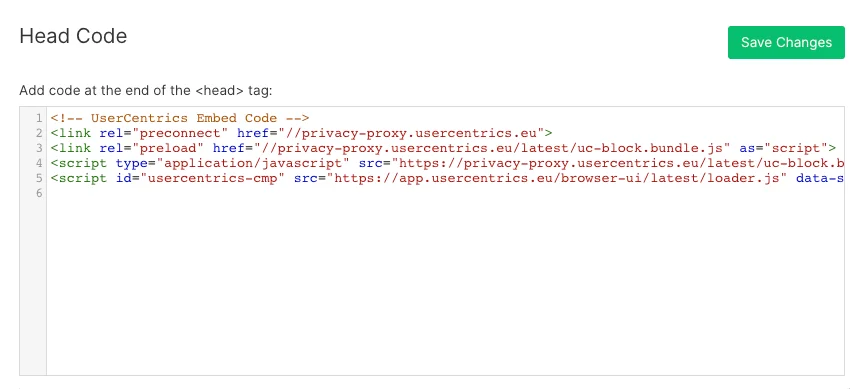
Bei Healthcare, Legal, Finance oder öffentlichem Sektor solltest du den Datenschutz noch einmal strenger prüfen. Webflow kann hier passen, die letztliche Entscheidung hängt aber vom konkreten Datenfluss ab.

Fazit
Von TYPO3 zu Webflow migrieren kann für viele Unternehmen ein sinnvoller Schritt sein. Besonders dann, wenn die alte Website zu teuer, zu langsam und zu abhängig von Entwicklern geworden ist, lohnt es sich, darüber nachzudenken.
Webflow gibt Marketingteams mehr Kontrolle. Neue Seiten, Inhalte und Kampagnen lassen sich nach dem Wechsel deutlich schneller realisieren. Das spart nicht nur technische Abstimmungen, sondern verbessert auch die Reaktionsfähigkeit am Markt.
Die Migration ist aber kein Selbstläufer. Für eine effiziente, erfolgversprechende Umsetzung sind eine detaillierte Planung, ein klares Content-Audit, eine zweckmäßige CMS-Struktur, vollständige Redirects, Tests und ein optimal vorbereitetes Team essenziell. Ohne diese Grundlagen entstehen schnell SEO-Verluste, Inhaltslücken und/oder unnötige Nacharbeiten.
Für Unternehmen mit extrem komplexen CMS-Rechtestrukturen, tiefen Individualfunktionen oder zwingendem Self-Hosting kann TYPO3 weiter die bessere Wahl sein. Für moderne Marketing-Websites im Mittelstand ist Webflow aber häufig die deutlich handlichere und zukunftsorientiertere, weil flexiblere Plattform.
Du willst die Migration nicht allein stemmen? magier unterstützt dich als Webflow-Team auf Abruf: Von der Zielfestlegung über den Datenexport und die Webflow-Umsetzung bis hin zu Testing und Launch-Begleitung sind wir an deiner Seite. So bekommst du einen sauberen Wechsel, ohne dein internes Team mit jedem Detail zu belasten.


.avif)
.avif)